
外观
CCSwitch 接入(推荐)
CCSwitch 用来管理和切换 AI 客户端的接入配置。在 CodePlan 点一下 导入到 CCS,就能把地址和 Key 一次性配好,Codex、Claude Code、VS Code 插件都能直接用。
这是最省事的接入方式,第一次使用建议走这条路。 其他客户端的教程都会引用本页的步骤。
1. 下载并安装
优先使用官方入口;官方下载不稳定时再用网盘备用链接。
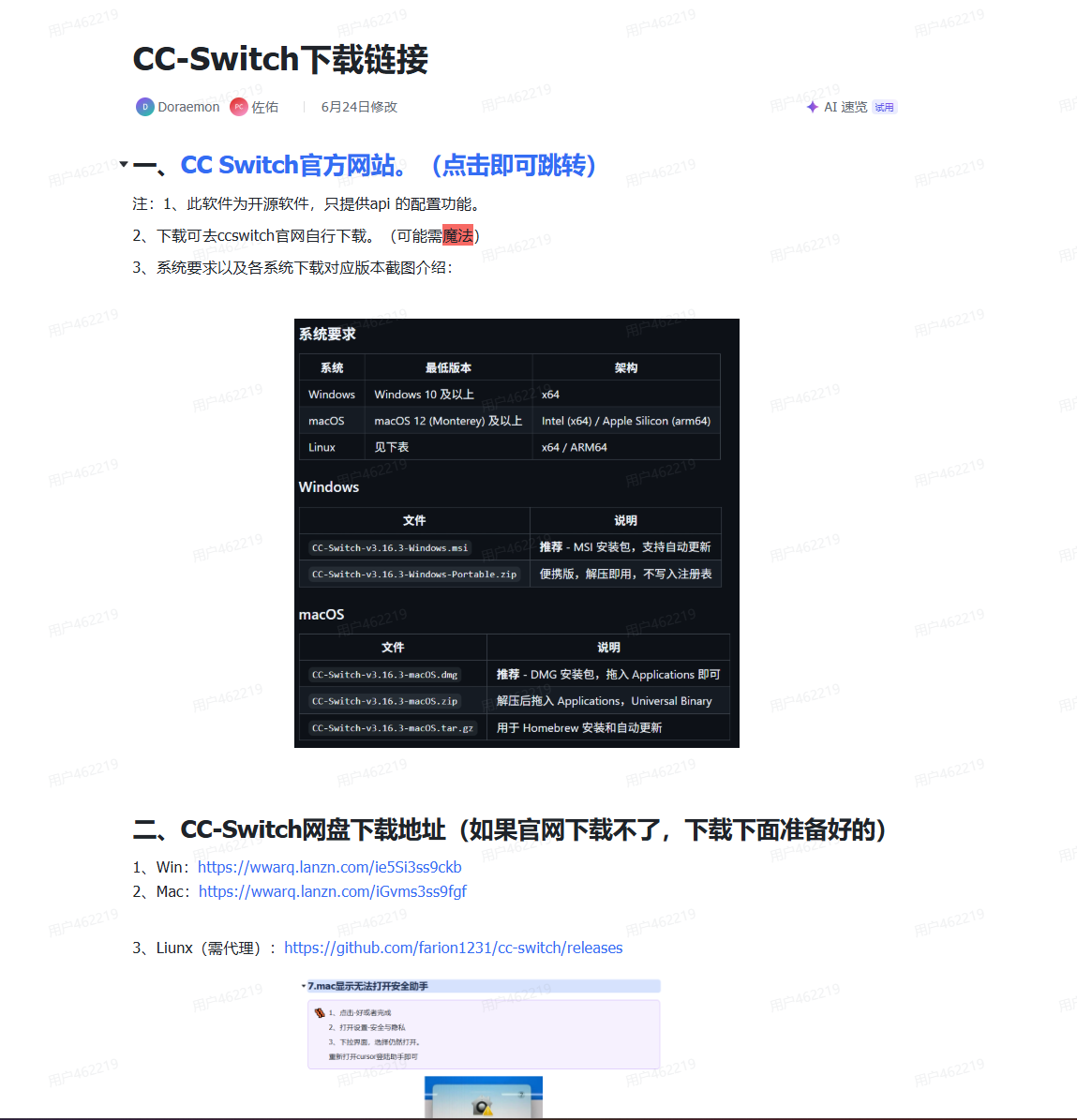
| 系统 | 推荐选择 | 说明 |
|---|---|---|
| Windows | .msi 安装包 | 推荐,安装后会自动注册 ccswitch:// 协议 |
| Windows | Portable.zip | 便携版,解压即用,但可能要手动处理协议注册 |
| macOS | .dmg | 推荐,拖入「应用程序」后使用 |
| Linux | GitHub Releases | 按发行版和架构选择,需要能访问 GitHub |
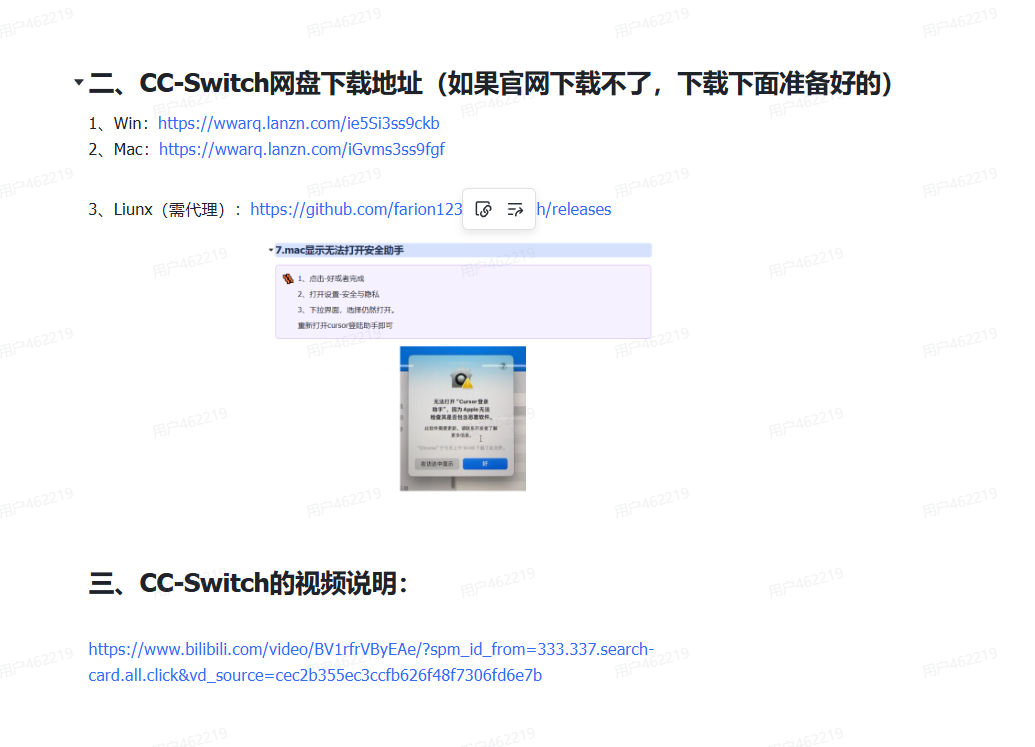
- 官方网站:https://ccswitch.io
- Windows 备用网盘:https://wwarq.lanzn.com/ie5Si3ss9ckb
- macOS 备用网盘:https://wwarq.lanzn.com/iGvms3ss9fgf
- GitHub Releases:https://github.com/farion1231/cc-switch/releases
2. 一键导入
导入到 CCS 依赖浏览器识别 ccswitch:// 协议,建议用 Google Chrome:
- 用 Chrome 打开 API 密钥。
- 找到要用的 Key,点击右侧 导入到 CCS。
- Chrome 弹出「是否打开 CC Switch」时,选择 打开。
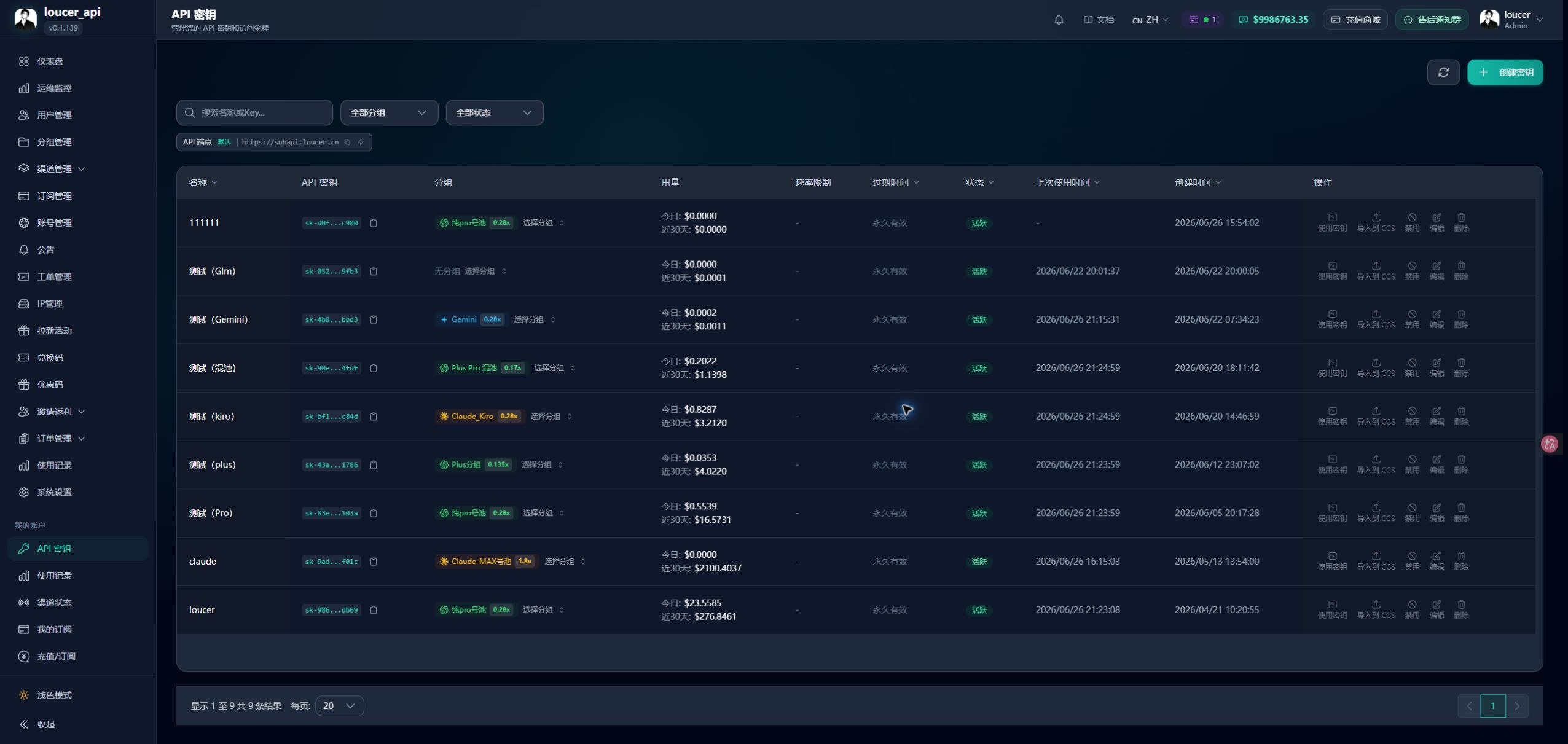
正常情况下 CCSwitch 会被拉起,并自动新增一条名为 CodePlan 的配置,地址是 https://subapi.loucer.cn。
老用户注意
以前导入的配置可能叫 loucer_api,它和 CodePlan 指向同一个站点,继续用没有问题。不想留两条的话,删掉其中一条即可。
3. 启用并确认「使用中」
最容易漏的一步
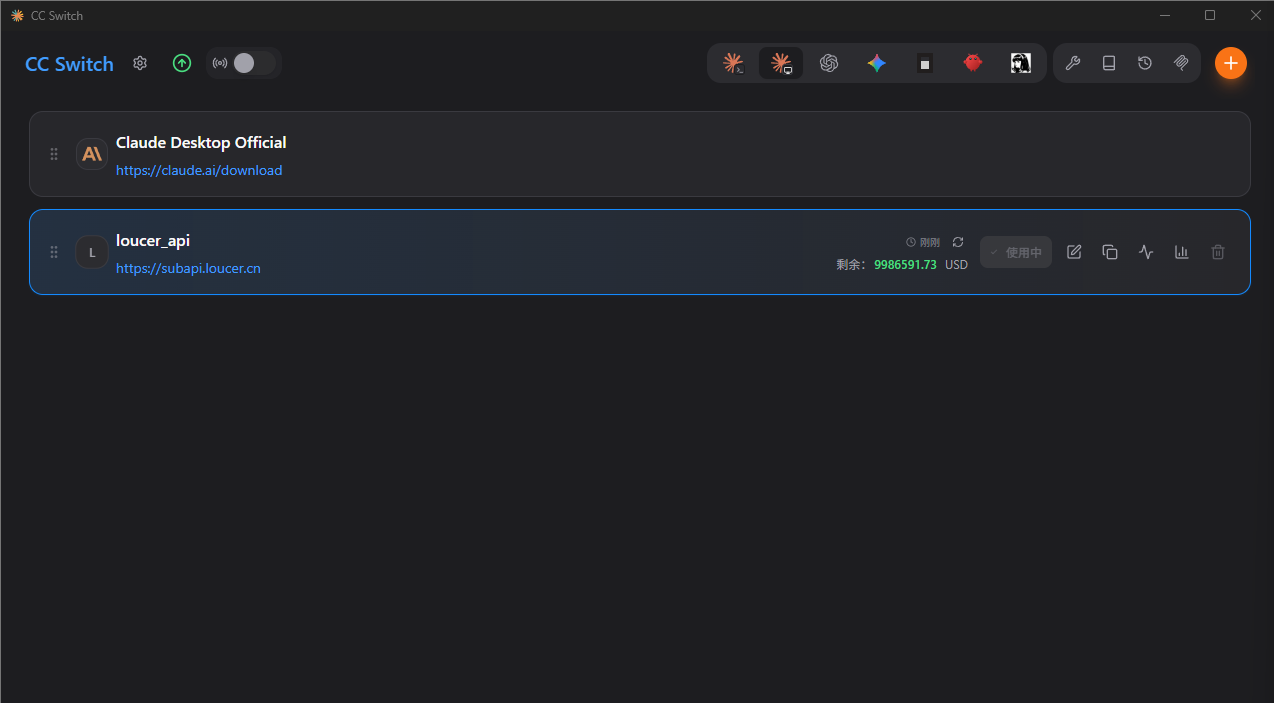
导入成功不等于已经生效。 CCSwitch 可以同时保存很多配置,真正生效的只有显示 使用中 的那一条。
- 在 CCSwitch 列表里找到 CodePlan。
- 如果显示 启用,点击它,直到状态变成 使用中。
4. 刷新用量,验证连通
点击 刷新用量。能看到余额或用量,说明 Key、地址和 CCSwitch 配置都正常。
刷新失败时依次检查:
- CodePlan 这条是不是 使用中。
- Key 所在分组是否可用,见 模型与分组怎么选。
- 账户余额或订阅是否有效。
5. 重启客户端
为什么要重启
多数客户端(Codex、Claude Code、VS Code 插件)只在启动时读一次配置。在 CCSwitch 切换之后,已经打开的窗口还在用旧配置。
关闭已经打开的终端或 VS Code 窗口,再重新打开客户端,发一句测试消息:
text
用一句话回复:连接测试成功。然后到站内 使用记录 看是否出现这次调用。有记录才说明真的走了 CodePlan。
一键导入失败时:手动添加
一键导入始终不成功时,在 CCSwitch 里手动新增一条配置:
| 字段 | 填写 |
|---|---|
| 名称 | CodePlan |
| 地址 | https://subapi.loucer.cn |
| API Key | 站内创建的 sk-... |
保存后回到列表点击 启用,直到显示 使用中。