
外观
Codex 接入
让 Codex CLI 和 Codex 桌面端通过 CodePlan 调用模型。有两种方式,推荐用 CCSwitch。
需要 OpenAI 分组
Codex 使用 OpenAI Responses 协议,Key 要绑定支持它的分组。点击 使用密钥 能看到 Codex CLI 标签就说明分组没问题,见 模型与分组怎么选。
方式一:CCSwitch 一键导入(推荐)
按 CCSwitch 接入 完成「导入 → 启用到 使用中 → 刷新用量」,然后:
- 完全关闭已经打开的 Codex 终端、Codex 桌面端或 VS Code 窗口。
- 重新打开 Codex,发一句测试:
text
用一句话回复:Codex 连接成功。- 到 使用记录 确认出现这次调用。
方式二:手动写入配置文件
不用 CCSwitch 时,把站内生成的配置写进 Codex 的配置目录。
1. 复制站内生成的配置
打开 API 密钥,在目标 Key 上点击 使用密钥,选择 Codex CLI 标签,再选你的系统。认证模式保持默认的 兼容模式。
弹窗会生成两个文件,直接复制弹窗里的内容。下面是结构示意,模型名等细节以弹窗为准:
toml
model_provider = "OpenAI"
model = "以弹窗生成为准"
review_model = "以弹窗生成为准"
disable_response_storage = true
network_access = "enabled"

[model_providers.OpenAI]
name = "OpenAI"
base_url = "https://subapi.loucer.cn/v1"
wire_api = "responses"
requires_openai_auth = true
json
{
  "OPENAI_API_KEY": "sk-你的密钥"
}
以弹窗内容为准
弹窗里的 config.toml 还带有模型目录等配置项,比上面的示意更完整。请复制弹窗原文,不要照抄示意。
2. 保存到 Codex 配置目录
| 系统 | 配置目录 |
|---|---|
| macOS / Linux | ~/.codex/ |
| Windows | %userprofile%\.codex\ |
- macOS / Linux:目录不存在时先运行
mkdir -p ~/.codex。 - Windows:按 Win + R,输入
%userprofile%\.codex打开目录;不存在就手动新建一个。
把两个文件分别保存为 config.toml 和 auth.json。如果 config.toml 已经存在,把弹窗内容放在文件开头。
3. 重启 Codex 并验证
完全退出 Codex 再重新打开,发一句测试消息,然后到 使用记录 确认有新记录。
为什么一定要重启
Codex 只在启动时读取一次 config.toml。改完配置不重启,会继续用旧配置。
VS Code 里的 Codex 插件
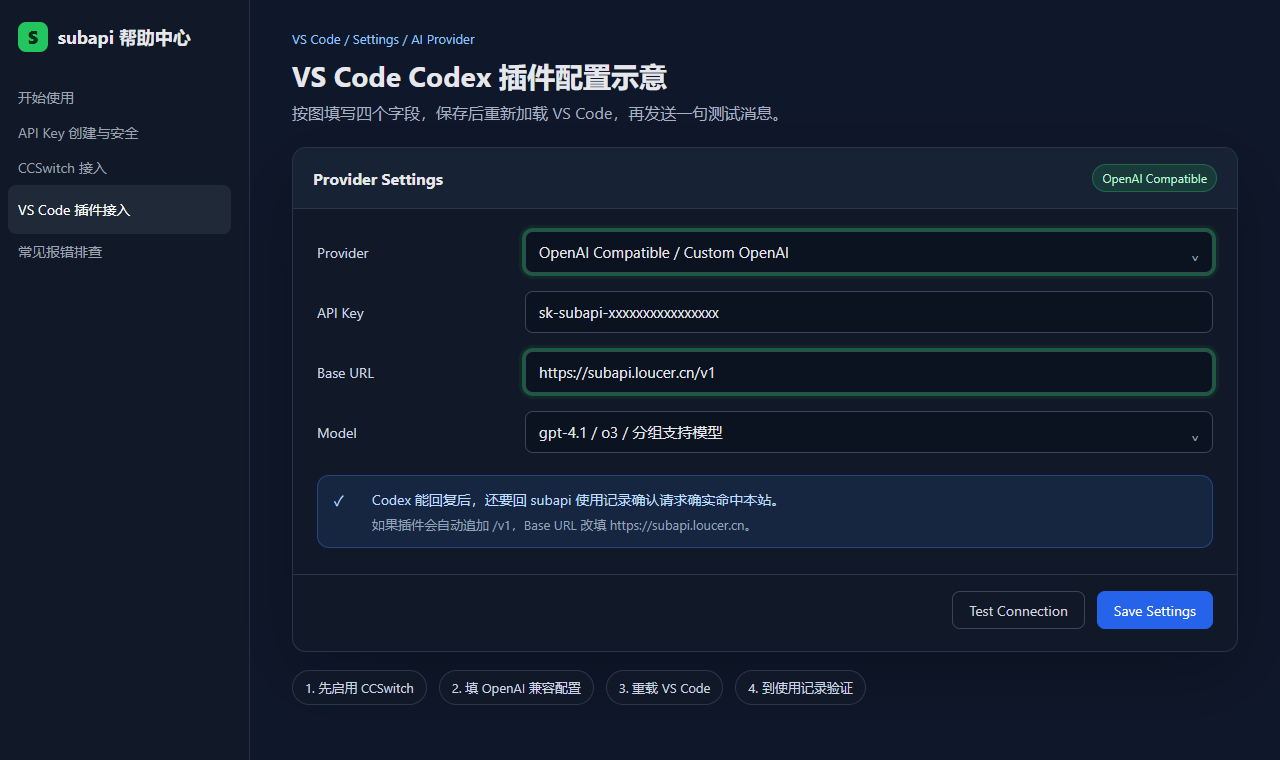
插件和 CLI 共用同一份 ~/.codex/config.toml。按上面任意一种方式配好后,在 VS Code 里执行 重新加载窗口(Ctrl/Cmd + Shift + P → Reload Window)即可。
确认真的走了 CodePlan
以站内 使用记录 为准:
- 有记录:请求已经走 CodePlan。
- 没记录:Codex 还在用官方账号登录,或者用的是旧配置。退出官方登录、确认配置已保存,再完全重启 Codex。
常见现象
| 现象 | 优先检查 |
|---|---|
| 能回复,但使用记录里没有 | Codex 仍在用官方账号或其它供应商,见 排查 |
401 / invalid api key | auth.json 里的 Key 是否完整、有没有多余空格 |
model not found | 模型名是否来自弹窗;Key 分组是否支持该模型 |
| 改了配置不生效 | 是否完全退出并重启了 Codex |
更多报错见 常见报错排查。想在 Codex 里直接生成图片,见 Codex 生图 Skill。