
外观
模型与分组怎么选
先选客户端,再选分组
分组决定一个 Key 能用哪些客户端、哪些模型、按什么规则计费。 账户有余额不代表所有分组都能用,选错分组常见的结果是 403、model_not_found,或者 使用密钥 弹窗里找不到你要的客户端。
分组平台与客户端
创建 Key 时选的分组属于某个平台。平台决定点击 使用密钥 后,弹窗里会出现哪些客户端标签:
| 分组平台 | 弹窗里会出现的客户端 |
|---|---|
| OpenAI | Codex CLI、Codex CLI (WebSocket)、OpenCode;分组开启「Messages 调度」时还有 Claude Code |
| Anthropic / Claude | Claude Code、Codex CLI、OpenCode |
| Gemini | Gemini CLI、Codex CLI、OpenCode |
| Antigravity | Claude Code、Gemini CLI、Codex CLI、OpenCode |
| Grok | Grok CLI、Claude Code、Codex CLI、OpenCode |
| DeepSeek、MiniMax、组合路由 | Claude Code、Codex CLI、OpenCode |
反过来用这张表: 想用哪个客户端,就选一个弹窗里会出现它的分组。
为什么我的弹窗里没有 Claude Code
最常见的原因是 Key 绑的是 OpenAI 分组,而这个分组没有开启 Messages 调度。换一个 Anthropic 或 Antigravity 分组的 Key 即可。
创建 Key 时选分组
- 打开 API 密钥,点击 创建密钥。
- 名称写清用途,例如
codex-laptop、claude-vscode。 - 按上表选择目标分组;需要控制风险时设置额度和有效期。
- 保存后妥善保管完整 Key。
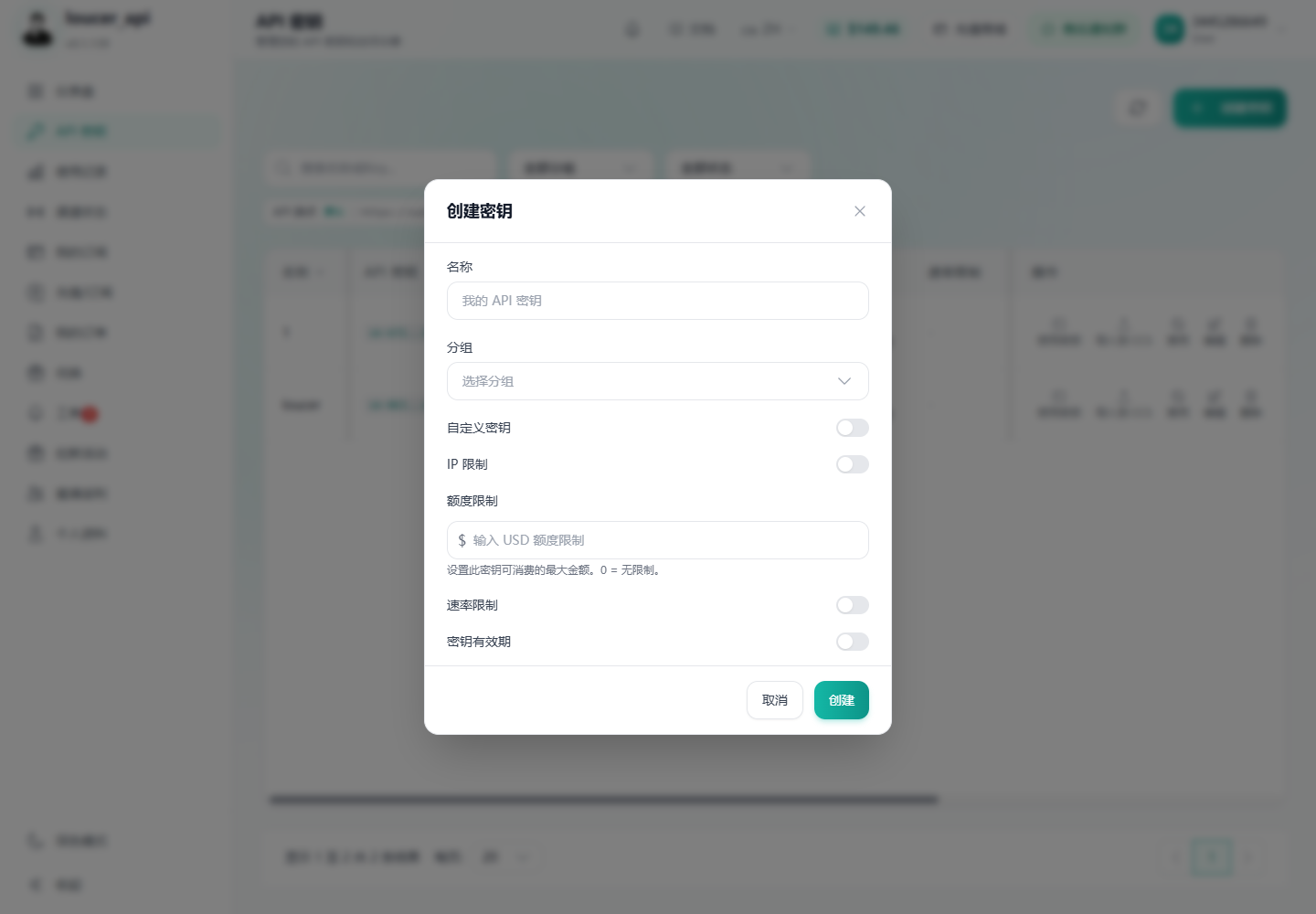
确认分组选对了
- 点击 使用密钥,能看到目标客户端的标签。
- 复制生成的配置后,客户端能完成一次测试对话。
- 使用记录 里出现了正确的 Key 和模型。
用图片模型
图片生成(如 Codex 生图 Skill)需要 Key 所在分组里有可用的图片模型,例如 gpt-image-2。不确定时,先用一个小尺寸(1K)请求试一下。
常见误区
- 账户有余额,不代表所有分组都能用。 余额是账户级的,能用哪些模型由分组决定。
- 客户端里列出了某个模型,不代表 Key 的分组支持它。 以 使用密钥 弹窗生成的模型为准。
- 改了 Key 的分组之后,要完全重启客户端,否则会继续用旧配置。