
外观
VS Code 插件接入
VS Code 里的 AI 插件大致分三类,配置方式各不相同。先找到你用的插件属于哪一类,再按对应的方法配置。
| 插件 | 读取的配置 | 怎么配 |
|---|---|---|
| Codex 插件 | ~/.codex/config.toml | 见 Codex 接入 |
| Claude Code 插件 | ~/.claude/settings.json | 见 Claude Code 接入 |
| 其它 OpenAI 兼容插件(Cline、Continue、Roo Code 等) | 插件自己的设置页 | 见本页下文 |
最省事的方式
Codex 插件和 Claude Code 插件都可以用 CCSwitch 一键导入,不用手动编辑任何文件。
Codex 插件、Claude Code 插件
这两个插件和对应的终端版共用同一份配置文件,所以不需要在插件里单独填地址和 Key:
- 按 Codex 接入 或 Claude Code 接入 配置好。
- 在 VS Code 里执行 重新加载窗口:Ctrl/Cmd + Shift + P →
Reload Window。 - 发一句测试消息,再到 使用记录 确认。
Claude Code 插件不要选 OpenAI 兼容
Claude Code 插件使用 Anthropic 协议,读取的是 ANTHROPIC_BASE_URL。按 OpenAI 兼容的方式去配它,是连不上的。
其它 OpenAI 兼容插件
Cline、Continue、Roo Code 这类插件在自己的设置页里填写配置,核心是下面四项:
| 字段 | 填写 |
|---|---|
| Provider / API 类型 | OpenAI Compatible(也可能叫 Custom OpenAI、OpenAI 兼容) |
| Base URL | https://subapi.loucer.cn/v1 |
| API Key | 站内创建的 sk-... |
| Model | Key 所在分组支持的模型名 |
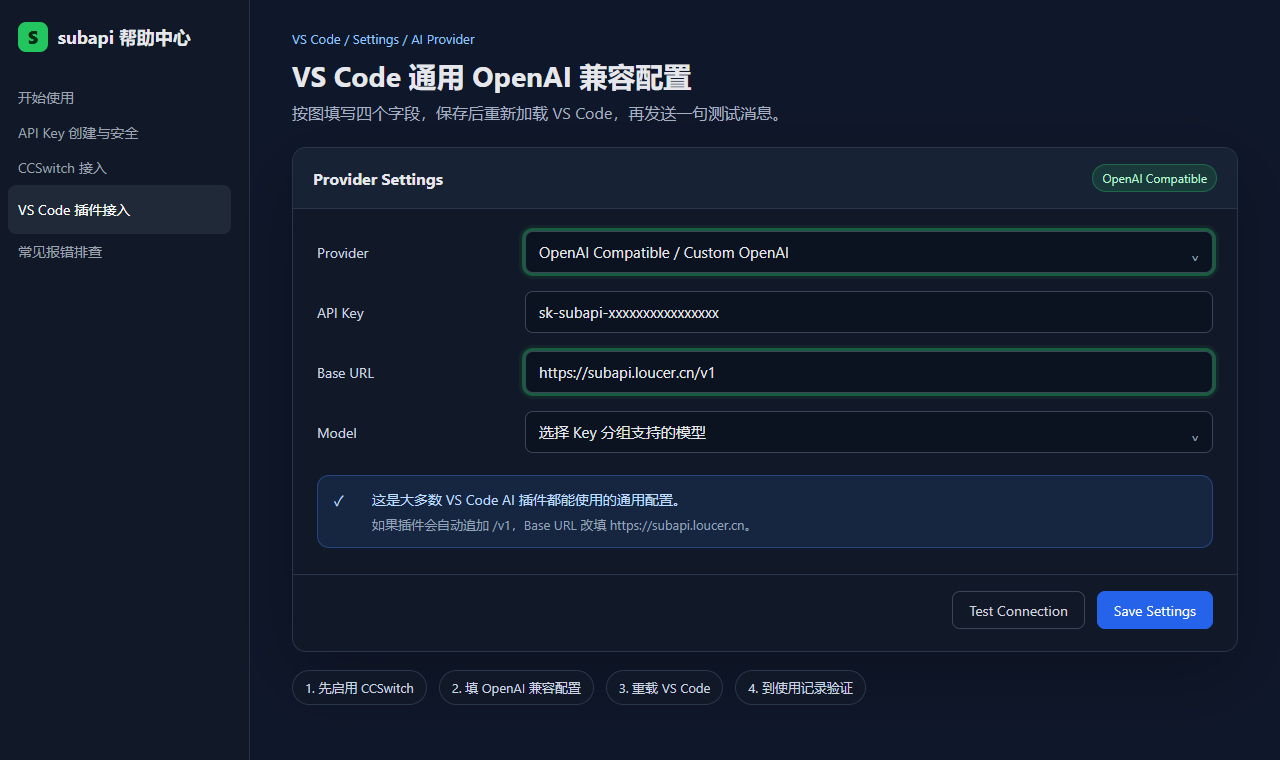
Base URL 报路径错误时
少数插件会自己在地址后面拼 /v1。填 https://subapi.loucer.cn/v1 报 404 或路径错误时,改成 https://subapi.loucer.cn 再试。地址规则见 API Key 与接入地址。
需要 OpenAI 分组
OpenAI 兼容插件走的是 OpenAI 协议,Key 要绑定 OpenAI 分组。模型名不确定时,点 使用密钥 看弹窗里生成的模型。
确认真的走了 CodePlan
配置后做三步检查:
- 插件能正常回复。
- 站内 使用记录 出现这次调用。
- 记录里的模型、Key、费用符合预期。
不要混用官方登录
有些插件同时支持「官方账号登录」和「自定义 API」。插件能回复但使用记录里没有,通常说明它还在用官方账号。退出官方登录,再重新加载窗口。
常见现象
| 现象 | 处理方式 |
|---|---|
| 找不到 OpenAI Compatible 选项 | 这个插件不支持自定义接入,只能用它自带的官方渠道 |
填了 /v1 后报路径错误 | 改成 https://subapi.loucer.cn,该插件会自己拼接 /v1 |
| 能回复但使用记录里没有 | 退出官方账号模式,确认 Provider 选的是 OpenAI 兼容,再重新加载窗口 |
| 改了配置不生效 | 执行 重新加载窗口,或完全关闭 VS Code 再打开 |
更多报错见 常见报错排查。